Setting-up Installation
Schritt 01:
Hintergrundinfos gibt es hier:
https://docs.espressif.com/projects/esp-idf/en/latest/esp32/get-started/
Bitte prüfen Sie VORAB ob ihr Username unter C:\Users ohne Umlaut und ohne Leerzeichen ist.
ansonsten bekommen Sie schwerwiegende Probleme.
Laden Sie sich die ESP-IDF Tools herunter.
https://dl.espressif.com/dl/esp-idf/?idf=4.4
https://dl.espressif.com/dl/esp-idf-tools-setup-online-2.9.exe
https://dl.espressif.com/dl/esp-idf-tools-setup-offline-2.10.exe
Schritt 02:

Schritt 03:

wenn das so aussieht ist es toll.
wenn nicht:


drücken Sie bitte "Apply Fixes"
und dann ja.
Schritt 04:
wählen Sie 4.3
hier wird ihnen der Installer "desktop" vorschlagen, mir gefällt das nicht !

Schritt 05:
C:\Users\hoepffr\.espressif
auch dieser Ordner darf keine Umlaute oder Leerzeichen haben

Schritt 06:

Schritt 07:

Schritt 08:

Schritt 09:

Schritt 10:


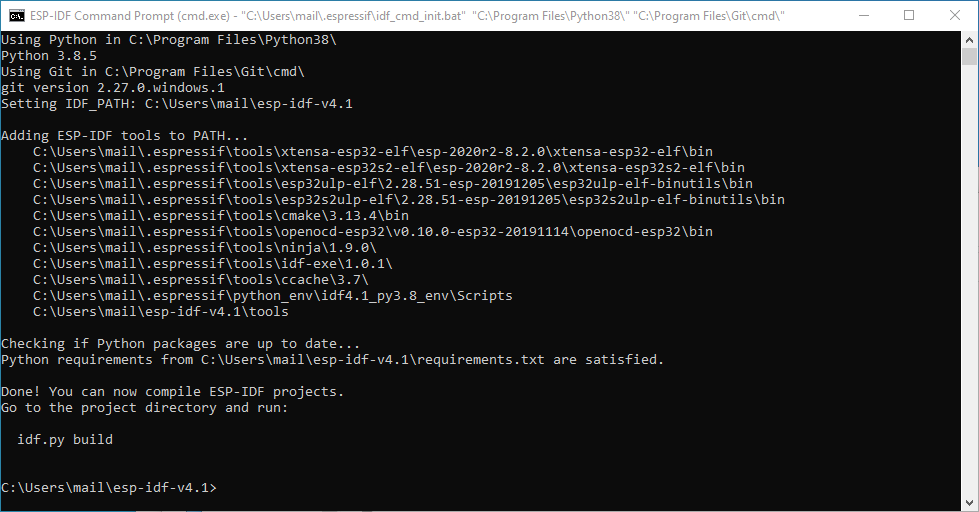
Schritt 11: (nur Info)
idf.py menuconfig
idf.py build
https://docs.espressif.com/projects/esp-idf/en/latest/get-started/index.html#step-6-connect-your-device
https://docs.espressif.com/projects/esp-idf/en/latest/get-started/establish-serial-connection.html
https://www.silabs.com/products/development-tools/software/usb-to-uart-bridge-vcp-drivers
https://www.ftdichip.com/Drivers/VCP.htm
https://docs.espressif.com/projects/espressif-esp-iot-solution/en/latest/hw-reference/ESP-Prog_guide.html
idf.py flash
idf.py monitor
so, hier könnte man von der Kommandozeile aus bereits arbeiten.
Schritt 12:
Öffnen Sie nun Eclipse und erstellen Sie sich einen neuen Workspace.


erledigt.
man braucht kein JAVA, kein Python und kein Git vorab installieren.